안녕하세요,
이번 글은 트레이딩뷰를 처음 접하시는 분들을 위한 차트 사용법 1일차입니다.
보고 싶은 종목 고르는 법, 차트 시간 설정하는 법, 캔들 유형 고르는 법, 지표 추가하는 법에 대해서 설명하도록 하겠습니다.
먼저 아래 링크로 들어가시면 트레이딩뷰의 차트를 보실 수 있습니다.
https://kr.tradingview.com/chart/
TradingView 에서 제공하는 라이브 주식, 지수, 선물 포렉스 및 비트코인 차트
kr.tradingview.com
좌측 상단에 돋보기를 클릭하셔서 원하시는 종목이나 금융상품을 찾아주시면 됩니다.
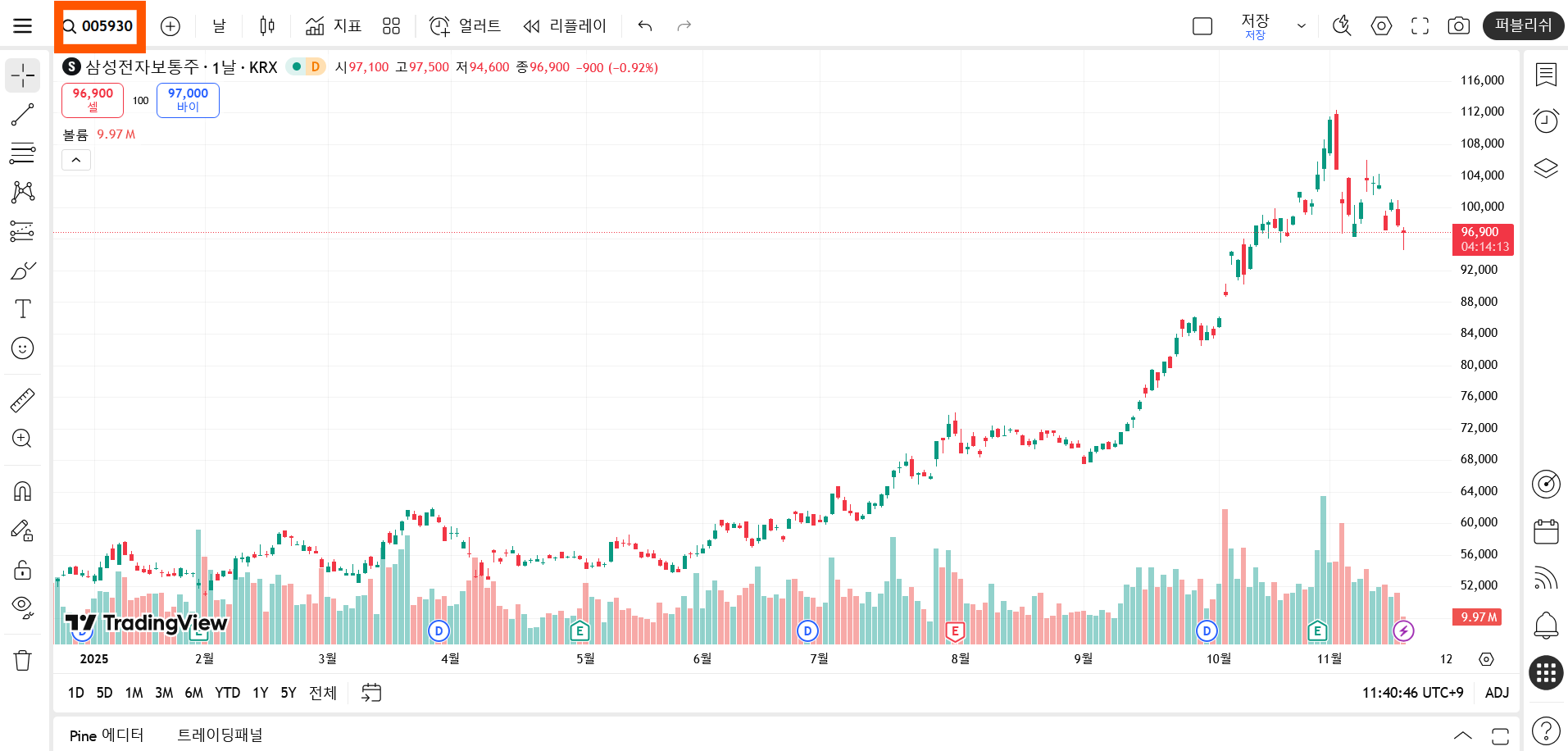
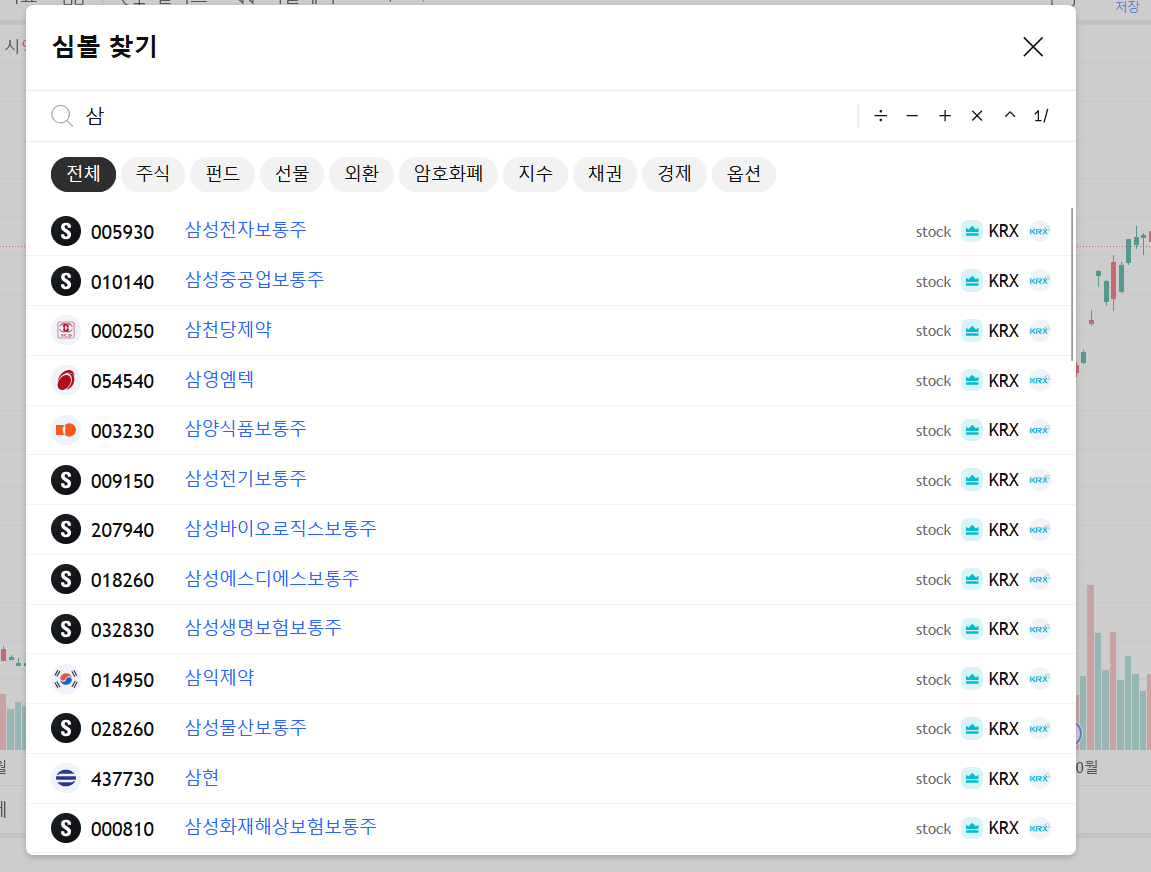
저는 예시로 삼성전자를 골랐는데요, 삼성전자 종목코드인 '005930'이나 한글로 '삼성전자', 영어로 'SAMSUNG ELECTRONICS' 검색하셔도 다 나옵니다.

마우스를 화면 좌측 상단까지 가져다대는 게 귀찮으시면 그냥 빈 화면에 단어를 입력하셔도 됩니다.
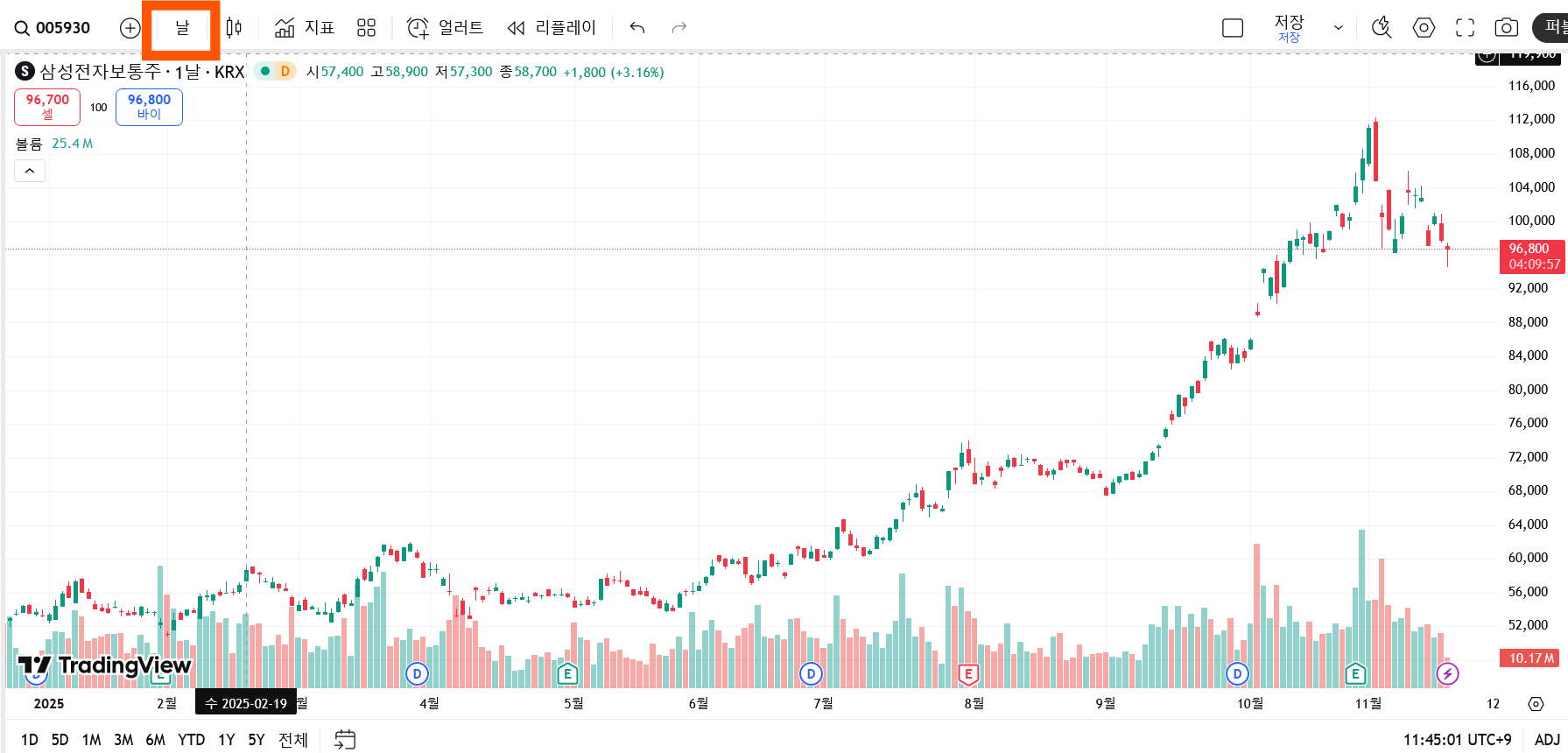
그다음 돋보기 아이콘 오른쪽에 '날' 선택하시면 차트 인터벌(단위 시간)을 고르실 수 있는데요,
1틱, 1초부터 1년(12개월)까지 범위는 매우 다양합니다.
다만 초단위 차트의 경우 프리미엄 이상을 구독하셔야 사용 가능하다는 점, 기억해주세요.
본인이 원하는 인터벌로 커스텀 인터벌을 만들 수도 있고요. 예를 들어 기본 리스트에 없는 '7분 차트'를 말이죠.

아까와 마찬가지로 마우스로 직접 클릭해서 바꾸시는 게 귀찮으시다면 그냥 빈 화면에 인터벌에 맞는 숫자를 입력하시고 엔터키 누르셔도 됩니다. 예를 들어 '5분 차트'를 보고 싶다? 빈 화면에 그냥 숫자키 '5'를 누르시고 엔터 누르시면 됩니다. 간편하죠?

4시간 차트를 보고 싶다면? 4시간은 240분이기 때문에 '240'을 입력하시면 됩니다.

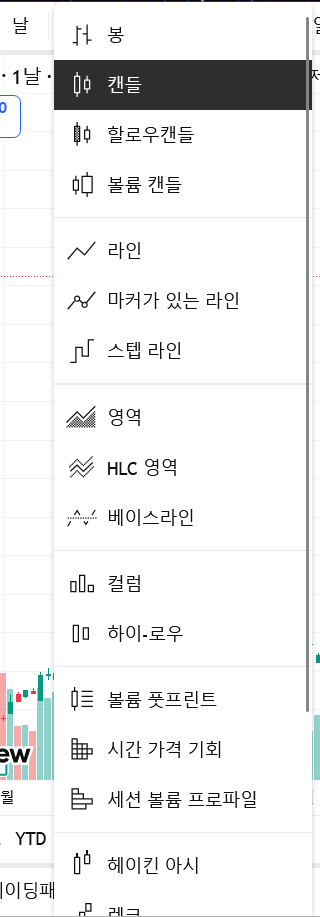
인터벌 오른쪽에 '캔들'을 클릭하시게 되면 캔들 유형을 선택하실 수 있으니 한 번 확인해보세요~
저는 개인적으로 기본 캔들을 주로 사용하고 헤이킨 아시도 간혹 쓴 적이 있었는데요, 헤이킨 아시 캔들은 기본 캔들보다 주가 흐름을 부드럽게(smooth하게) 보여준다는 장점이 있습니다.
트레이딩뷰의 최대 장점 중 하나, 지표입니다. 캔들 아이콘 오른쪽에 '지표'를 클릭하시면 되고요,
숏컷으로 '/' 키를 누르셔도 됩니다. ('/'키는 오른쪽 shift 키 왼쪽에 있습니다.)
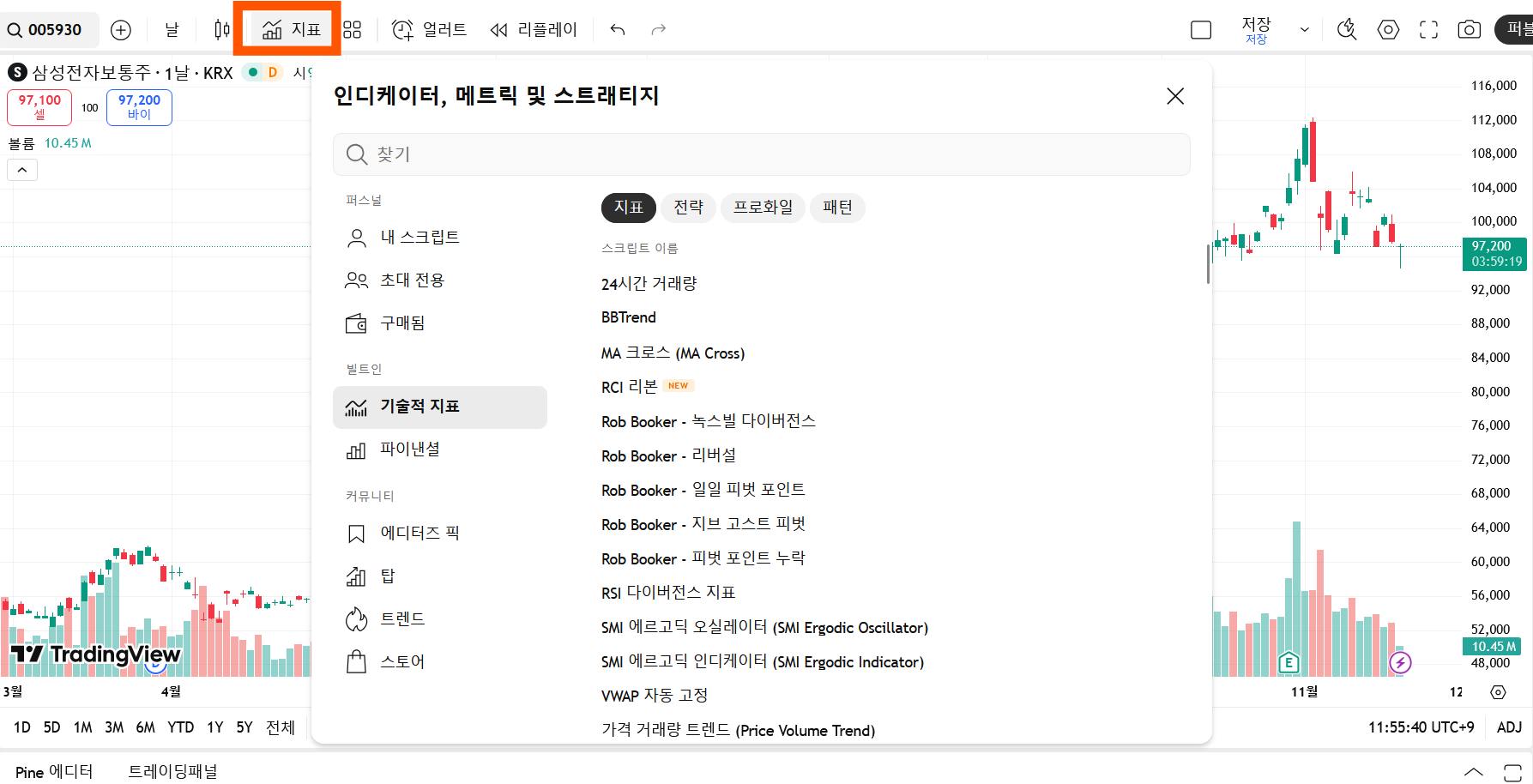
트레이딩뷰 지표는 정말 엄청난데요.
기본적으로 트레이딩뷰에서 제공하는 기술적 지표뿐 아니라 남들이 공유한 커뮤니티 지표들도 사용할 있고, 본인 스스로 만들 수도 있습니다.
트레이딩뷰 기업에서도 새 기술적 지표를 자주 업데이트해준답니다. 프리미엄 이상 구독하시는 분들께만 제공되는 '자동 추세선' 같은 지표들도 있습니다. 이 지표들만 가지고 투자하기엔 한계가 있지만, 기술적 분석이 처음이신 분들이 공부하기엔 적합합니다. (저는 100% 기술적 분석이지만, 기본적 분석도 상당한 강점이 있어서 추후에 따로 다루려고 합니다.)
아무튼 트레이딩뷰를 사용하다보면 개발자들이 일단 투자에 진심이구나.. 느껴집니다. 고객 지원도 엄청 빠르고요. 친절합니다.
커뮤니티 지표를 열어보면 수만개의 지표들을 찾아볼 수 있습니다. 여기에 '공개'로 올라온 지표들은 누구나 무료로 사용할 수 있고요, 한 번 게시되면 삭제되지도 않습니다. (트레이딩뷰 정책을 위반한 지표들이 아닌 경우에. 남들이 이미 올린 지표를 퍼와서 살짝 수정해서 다시 올리면 정책 위반입니다. 하루 내에 삭제됩니다.)
오른쪽에 '{ }' 아이콘을 누르면 지표의 코드를 볼 수 있어서 복붙해서 본인의 것으로 수정할 수도 있습니다. 그 옆에 문서 아이콘을 누르면 지표에 대한 자세한 설명도 읽을 수 있습니다.

참고로 어떤 지표들은 '공개'가 아니라 '초대 전용'인데요.
지표 작성자에게 직접 문의해서 돈을 지불해야 사용할 수 있고, 지표 코드도 공개되지 않습니다.
본인이 직접 지표를 만들고 싶다! 하신다면 화면 좌측 하단에 'Pine 에디터'를 눌러보세요.
Pine Script 언어로 지표를 직접 만드실 수 있습니다. 요즘은 챗지치티, Claude 같은 AI로 쉽게 만들 수 있으니 도전해보세요.

참고로 지표는 구독 플랜에 따라 차트당 추가할 수 있는 지표 갯수가 제한되어 있습니다.
무료 버전을 사용하시거나 하위 구독 플랜을 사용하시는 분들의 경우
여러 지표들을 동시에 사용하고 싶으시다면 그냥 소스 코드를 Pine 에디터로 한 코드에 다 몰아넣어버리세요..ㅋㅋ
그럼 여러 지표들을 한 지표 가지고도 동시에 사용하실 수 있습니다.
여기까지 차트 사용법 1일차였습니다.
이 포스팅이 도움이 되셨기를 바라며 다음 포스팅으로 찾아뵙겠습니다.
감사합니다!
'TradingView 트레이딩뷰 사용법' 카테고리의 다른 글
| TradingView 트레이딩뷰 차트 사용법4 - 취향대로 차트 설정하기 (1) | 2025.11.26 |
|---|---|
| Black Friday 세일 기념 TradingView 트레이딩뷰 구독 플랜 비교 (0) | 2025.11.24 |
| TradingView 트레이딩뷰 차트 사용법3 - 리플레이 기능 활용하기 (0) | 2025.11.20 |
| TradingView 트레이딩뷰 차트 사용법2 - 알람(얼러트) 기능이란? (0) | 2025.11.19 |
| TradingView(트레이딩뷰) 간단 소개 (0) | 2025.11.19 |