안녕하세요,
이번 글에서는 트레이딩뷰 차트 우측 패널에 있는 기능들에 대해 알아보겠습니다.
아래 스크린샷에서 주황색 네모 안에 있는 부분입니다.
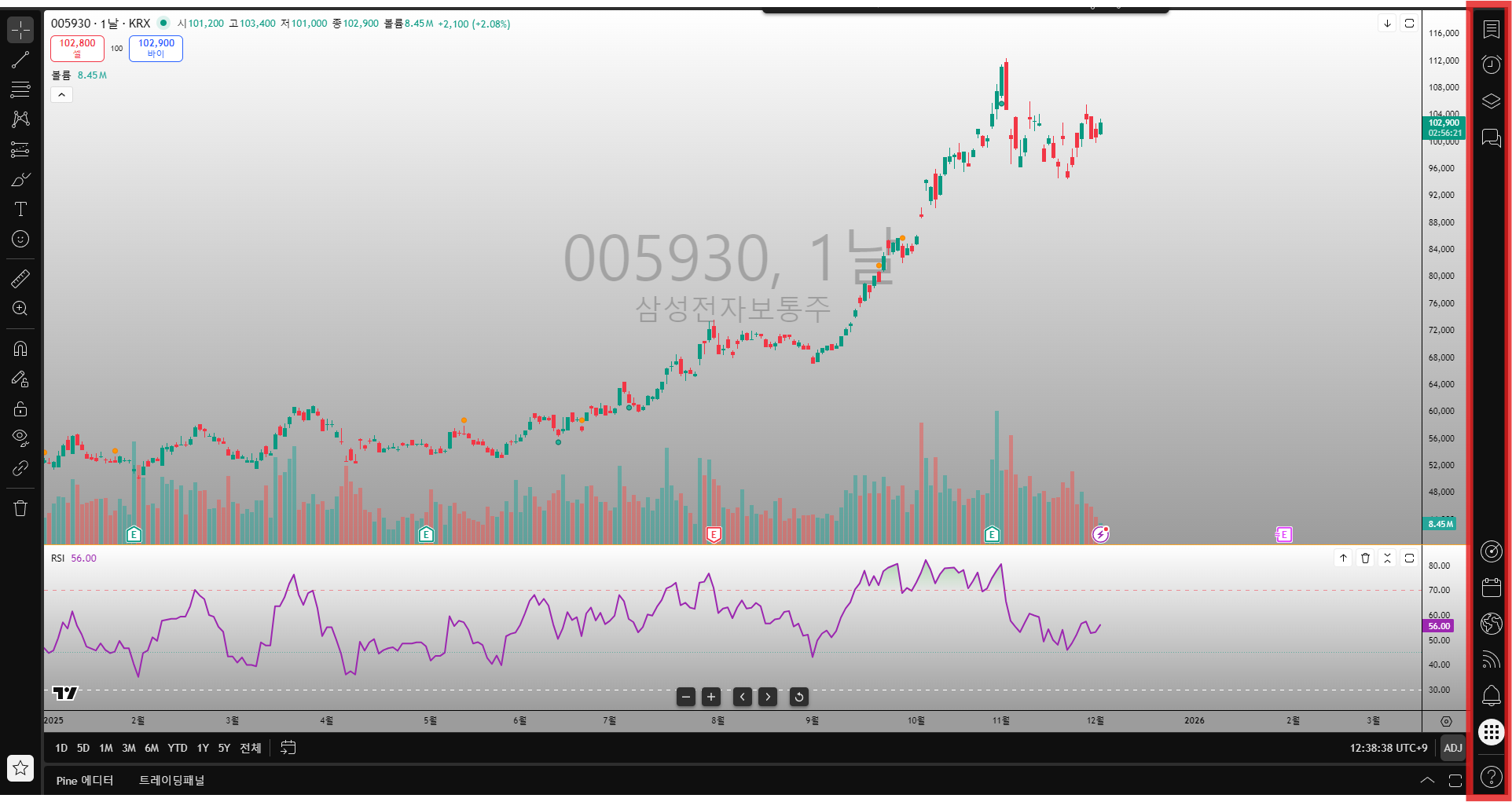
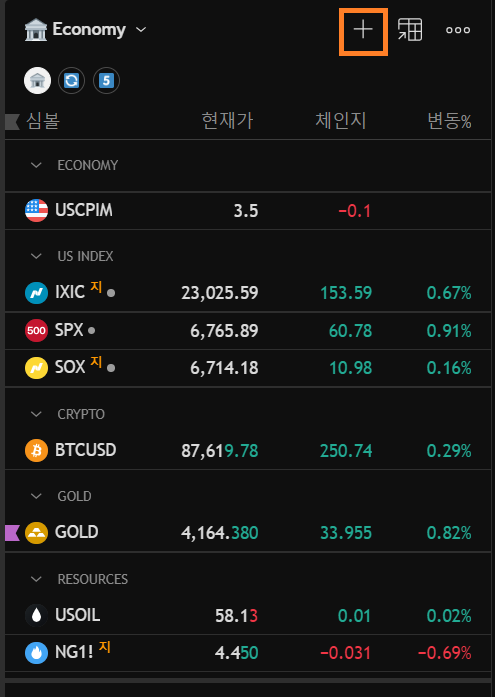
가장 먼저 맨 위에 위치한 아이콘을 클릭하시면 관심 목록(watchlist)을 여실 수 있습니다.
트레이딩뷰를 진심으로 사용하시는 분들이라면 우측 패널에서 가장 많이 사용하게 되실 기능일 것 같습니다!
매번 종목을 하나하나 찾아다닐 필요 없이 관심 목록을 통해 쉽게 열 수 있기 때문이죠.

관심 목록 이름을 클릭하시면 아래와 같은 기능들이 나오게 됩니다.
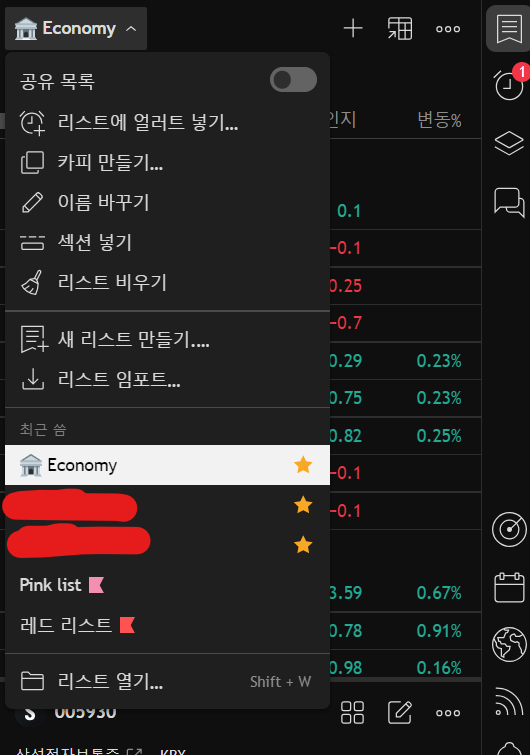
'공유 목록'을 켜시면 링크 공유를 통해 남들도 관심 목록을 볼 수 있게 됩니다.
본인의 투자 포트폴리오를 공유하고 싶다고 할 때 유용하겠네요.
또한 목록을 복사하여 다른 이름으로 저장할 수 있고, 이름을 바꿀 수도 있습니다.
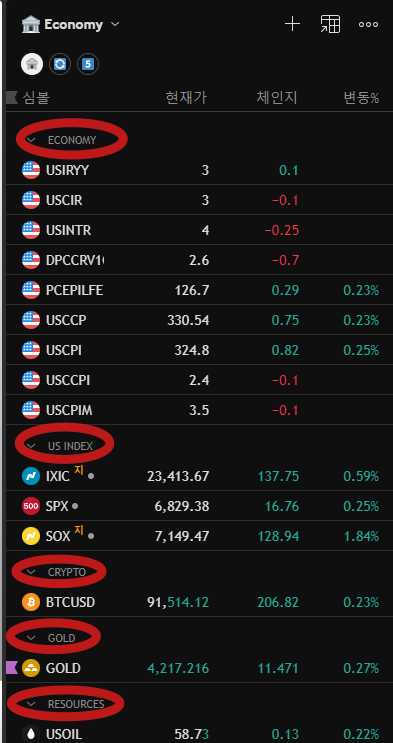
'섹션 넣기' 버튼을 통해 목록을 사용자가 원하는대로 분리할 수도 있습니다.
아래 스크린샷에서 동그라미를 친 부분이 '섹션'입니다.
이렇듯 목록을 보기 좋게 정리해줄 수 있죠.
그 외에 '리스트 비우기'를 통해 리스트를 초기화시킬 수도 있습니다.
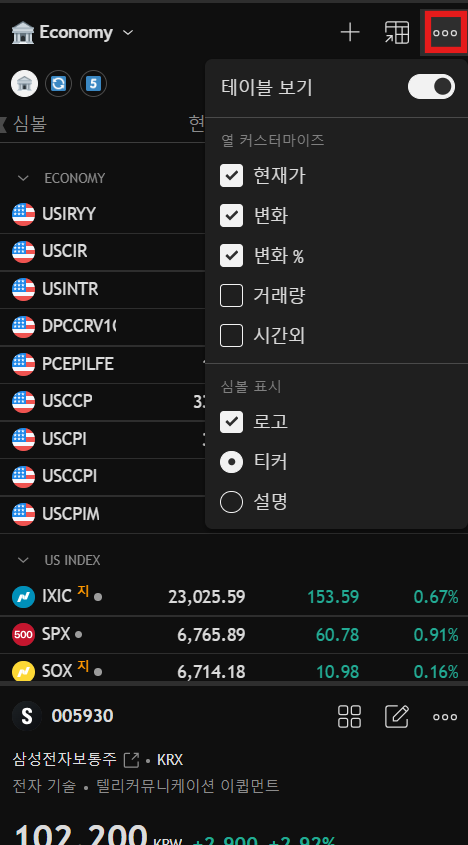
또한 우측 상단에 위치한 점 3개 아이콘을 누르셨을 때 나오는
[열 커스터마이즈]를 통해 현재가, 가격 변동, 가격 변동(%), 거래량 등 다양한 값을 테이블에 보이거나 숨길 수 있습니다.
[심볼 표시]에서는 목록에 종목 심볼만 표시할 것인지, 이름 전체를 표시할 것인지 설정할 수 있습니다.
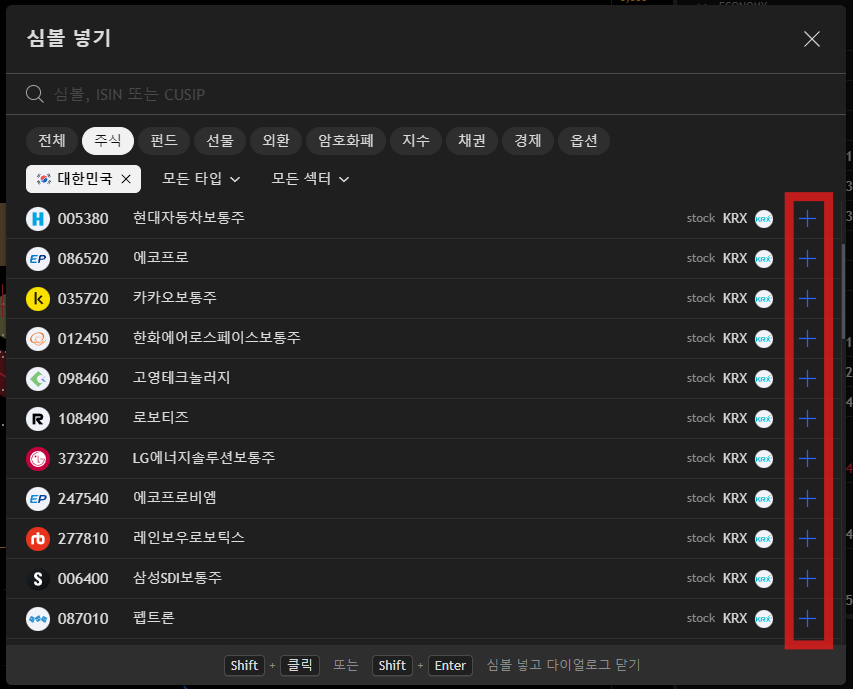
목록에 종목을 추가하기 위해선 상단 '+' 아이콘을 눌러주시면 됩니다.
이후 원하시는 종목을 찾으신 후, 우측에 '+' 버튼을 눌러서 추가하시면 됩니다.
다음으로는 목록 아이콘 바로 아래에 있는 알람 아이콘입니다.
해당 아이콘을 누르시면 현재 활성화가 되어있는 알람들과 알람이 울린 기록들을 확인하실 수 있습니다.

동시에 활성화할 수 있는 알람 갯수는 구독 플랜마다 다릅니다.
여기도 마찬가지로 우측 상단에 점 3개 아이콘을 눌러서 여러 가지 설정들을 할 수가 있는데
비활성화된 모든 알람들을 다시 키거나 삭제할 수도 있고, 알람을 모두 일시 정지시킬 수도 있습니다.
※ 1회성 알람은 한 번 울리면 비활성화 됩니다. 알람이 울렸다고 바로 삭제되는 것은 아니지만 사용자가 다시 켜기 전까지 멈추는 것이죠.
알람이 울렸을 때는 아래와 같이 알람 아이콘 위에 알람이 울린 회수만큼 숫자가 뜹니다.

'기록' 칸을 보시면 울린 알람을 확인하실 수 있고,
모든 기록을 엑셀 파일로 저장하거나 전부 삭제할 수도 있습니다.
참고로 알람을 삭제하시면 그 알람에 해당되는 모든 기록도 자동으로 삭제됩니다.

다음 아이콘으로 넘어가겠습니다.
차트에 선을 자주 그리시는 분들은 자주 찾게 될 아이콘인데요,
이곳에서 사용자가 그린 모든 오브젝트들(추세선 등)과 지표를 관리할 수 있습니다.

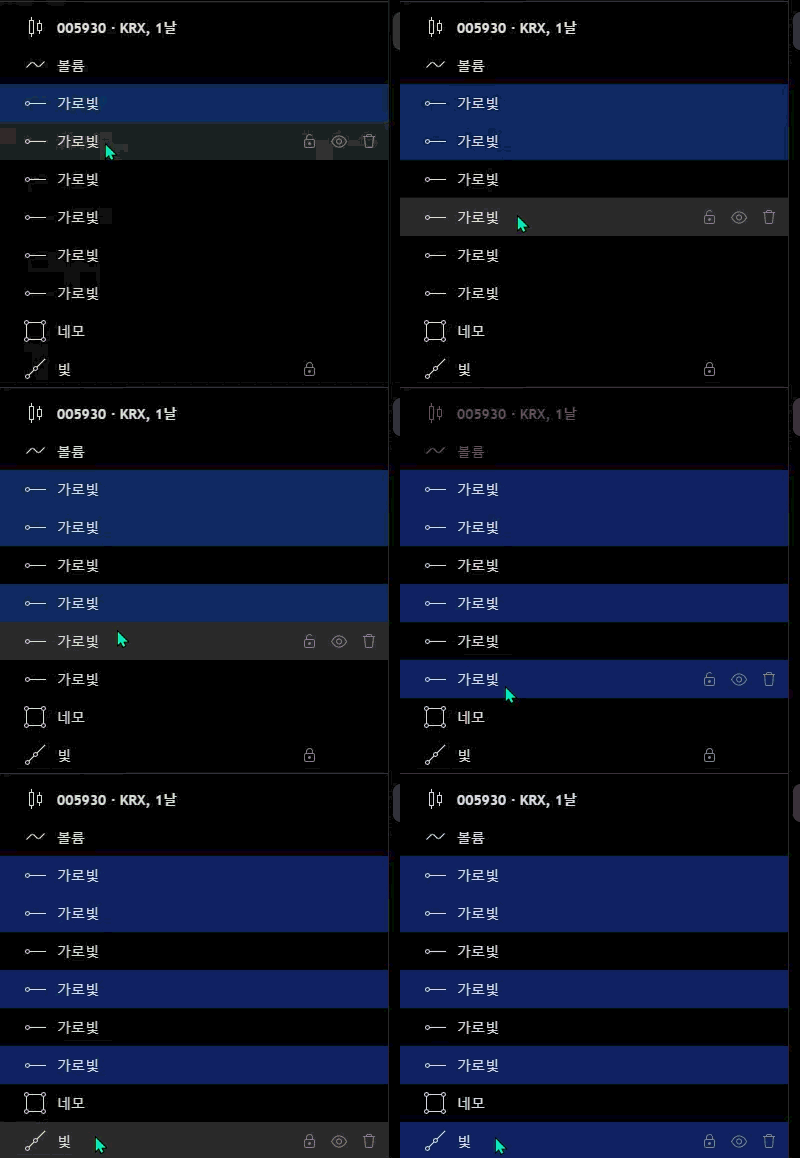
아래 보시는 것과 같이 차트 오브젝트들이 우측 '오브젝트 트리 (Object Tree)'에 모두 뜨는데,
이를 잠구거나 숨기거나 지울 수 있습니다.
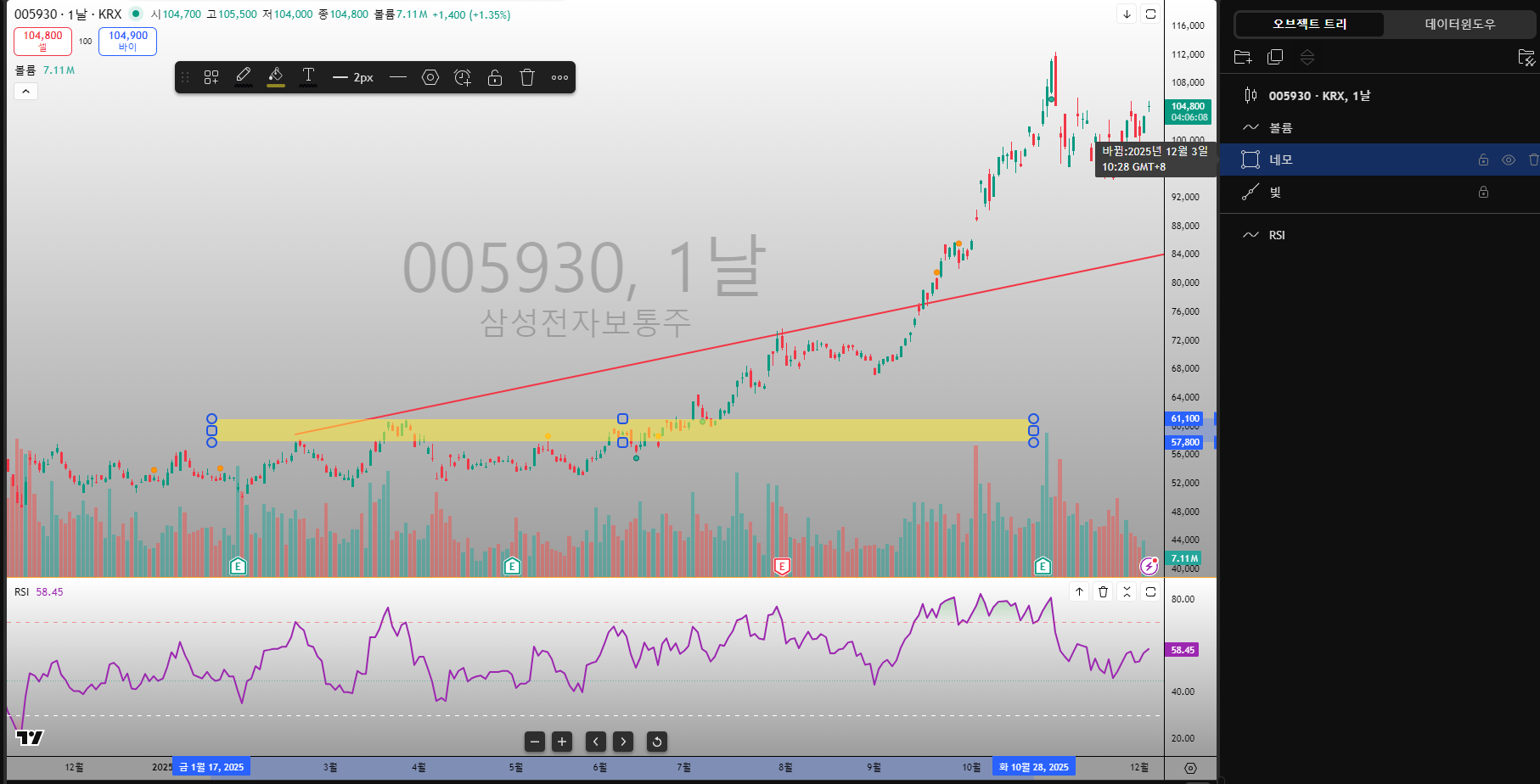

- 먼저 '잠금'의 경우, 오브젝트가 움직이지 못하도록 막아줍니다. 차트 분석을 하다보면 의도치 않게 이미 그려져있던 오브젝트들을 움직이는 경우가 종종 생기는데요, 이 '잠금' 기능을 통해 사전에 방지할 수 있습니다. 또한 잠김 오브젝트를 지우려고 하면 경고 메세지가 뜹니다.
- 오브젝트를 숨기거나 다시 보이게 하기 위해선 가운데 눈동자 아이콘을 클릭하시면 됩니다. 차트에 오브젝트들이 너무 많아 복잡할 때, 덜 중요하거나 필요 없는 오브젝트들은 숨길 수 있죠.
- 마지막으로 오브젝트를 지우고 싶을 때는 우측에 휴지통 아이콘을 클릭하시면 되겠습니다.
만약 여러 오브젝트들을 한번에 선택하고 싶으시다면
윈도우 기준, shift + 클릭으로 하실 수 있습니다.
첫번째 오브젝트를 먼저 클릭한 다음, 마지막 오브젝트에 shift + 클릭을 하면 그 사이의 모든 오브젝트들을 함께 선택하실 수 있습니다.
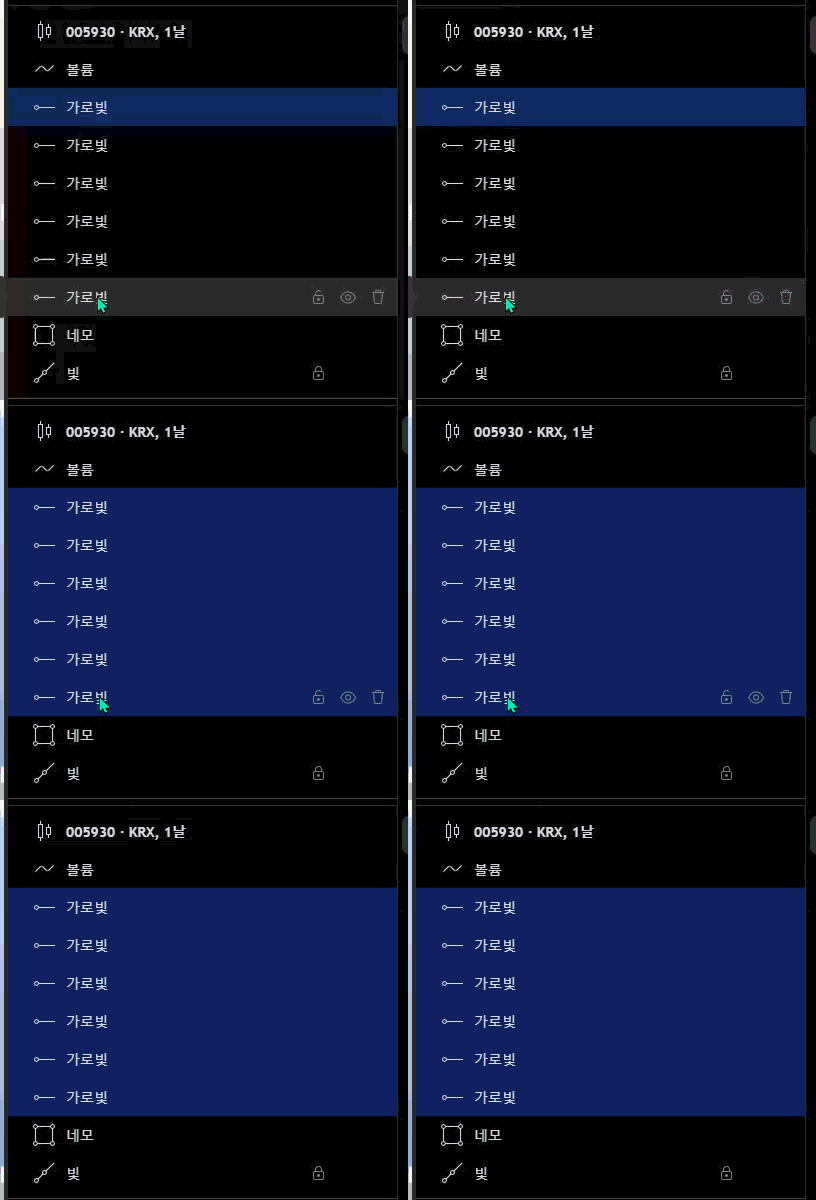
만약 본인이 직접 고른 오브젝트들만 다중 선택하고 싶으시다면 ctrl + 클릭으로 하실 수 있습니다.
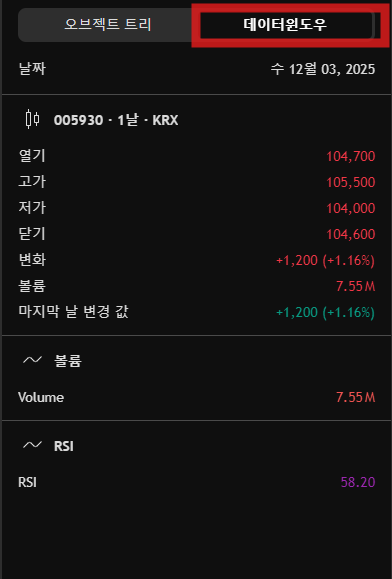
다음으로 '데이터윈도우(Data window)'를 누르시게 되면
마우스가 올려져있는 봉(캔들)의 정확한 데이터를 확인하실 수 있습니다.
물론 아래 보시는 것처럼 화면 상단에도 똑같이 표시되긴 합니다.

마지막으로 대화 아이콘을 누르시면 공개채팅방과 다른 사용자와의 1:1 채팅방이 나옵니다.
그런데.. 사실 이 기능은 추천드리지도 않고 저도 쓰지 않습니다.
딱 한 번, 2년전쯤에 어떤 해외 유저분께서 제가 올린 분석글에 대해 칭찬하는 메세지를 보내서 감사하다고 답한 것 외에는..ㅋㅋㅋ
추천드리지 않는 이유는 일단 관리가 잘 안되서 욕설이나 홍보, 도배성 글들이 많고, 여기서 얻어갈 게 정말 하나도 없기 때문입니다.
한국에도 주식리딩방과 같은 투자 관련 채팅방들이 정말 많은데요. 제발, 들어가지 마세요. 제발, 투자하면서 다른 사람들의 말을 맹신하지 마세요. 마음만 흔들릴 뿐입니다. 본인만의 분명한 철학, 전략을 가지고 투자를 하셔야 합니다. 그래서 공부를 하셔야하는 거고요.
여러분, 익명성 뒤에 숨은 채 인터넷 공개 채팅방에서 이 종목이 곧 오르네 마네 하는 사람들이 어떤 힘이 있겠습니까? 그들도 저나 여러분과 같이 그저 개개인의 투자자일 뿐입니다. 이름이나 얼굴도 모르는 어떤 사람이 인터넷에 이 종목은 떨어질거다 하면 괜히 불안해서 팔고, '이 종목 곧 오를거다'하면 사고.
그래서 팔았는데 오르고 샀는데 떨어지면 그건 누구 책임입니까? 그 사람 탓인가요? 아닙니다.
이게 연약한 인간의 심리입니다. 미래를 알지 못하고 불안하고. 불안하니까 누군가를 의지하고 싶고. 하지만 그 누군가조차 결국 똑같은 인간일 뿐입니다.
저도 이 블로그를 통해 여러분이 각자만의 투자 전략과 철학을 만들고 가시길 바라고 있습니다.
자, 마지막으로 우측 하단에 있는 아이콘들에 대해 알아보겠습니다.

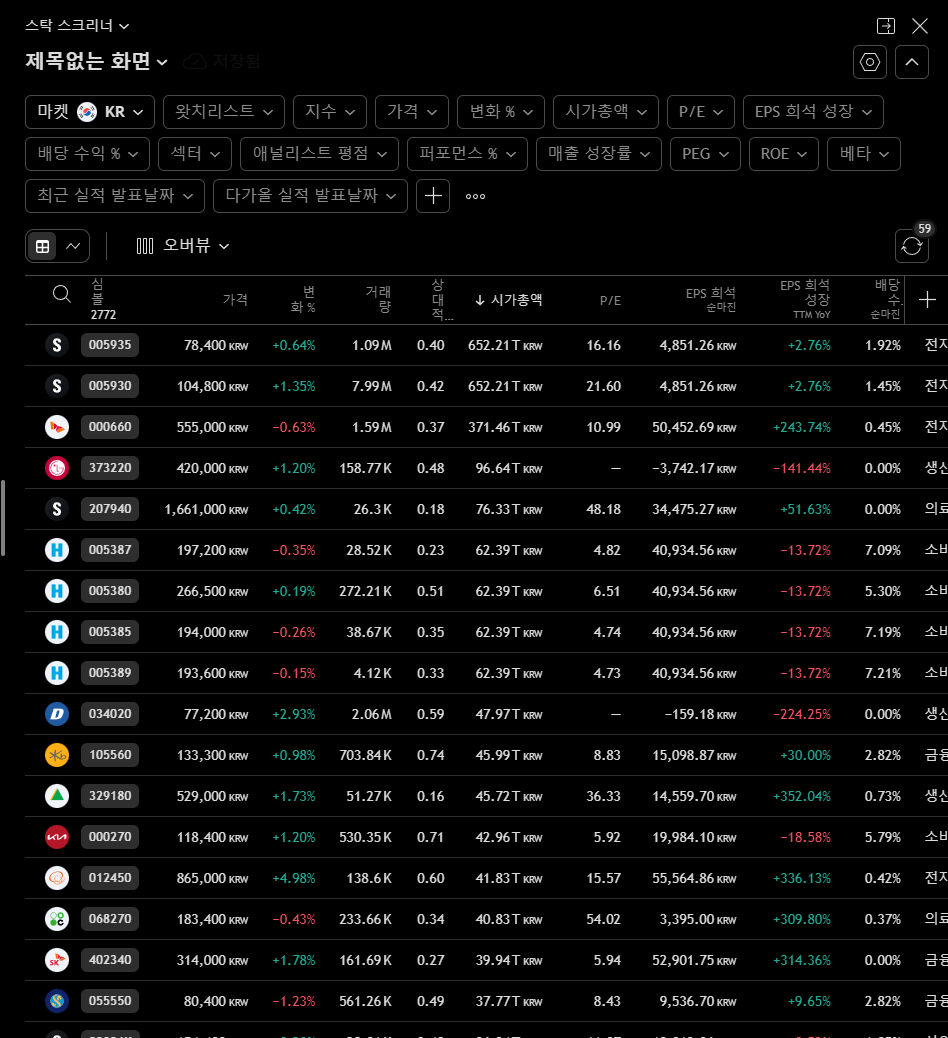
첫번째 아이콘, 스크리너입니다.
투자를 하시는 분들은 한번이라도 '스크리너'에 대해 들어보셨을 것 같은데요,
본인이 정한 조건대로 종목들을 찾아주는 기능입니다. 이 기능에 대해서는 추후에 더 자세히 다뤄보도록 하겠습니다.
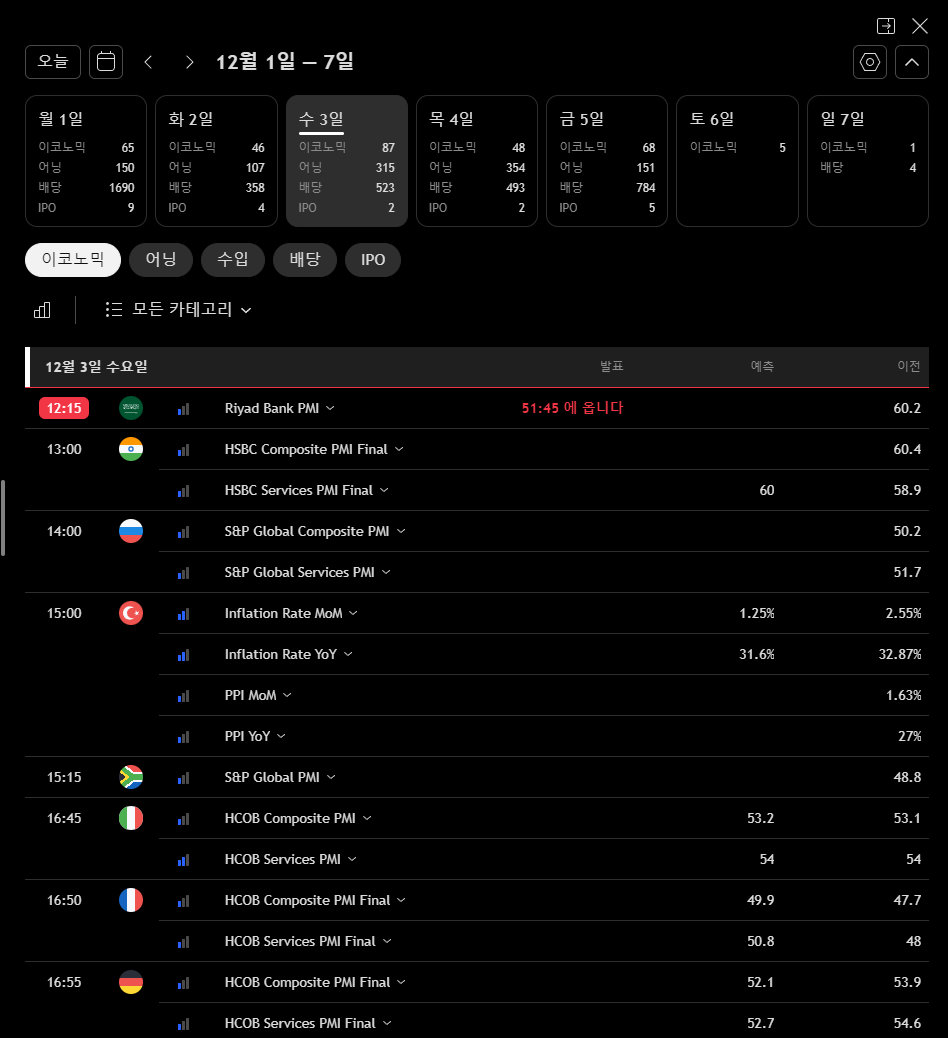
두 번째 아이콘, 캘린더입니다.
여기서 각 국가의 정부/은행의 경제 지표 발표 날짜, 기업의 실적 공개 또는 배당 날짜 등을 확인하실 수 있습니다.
정말 유용하죠? 미국 연방은행(Federal Reserves; Feds)의 금리 발표도 여기 나온답니다.
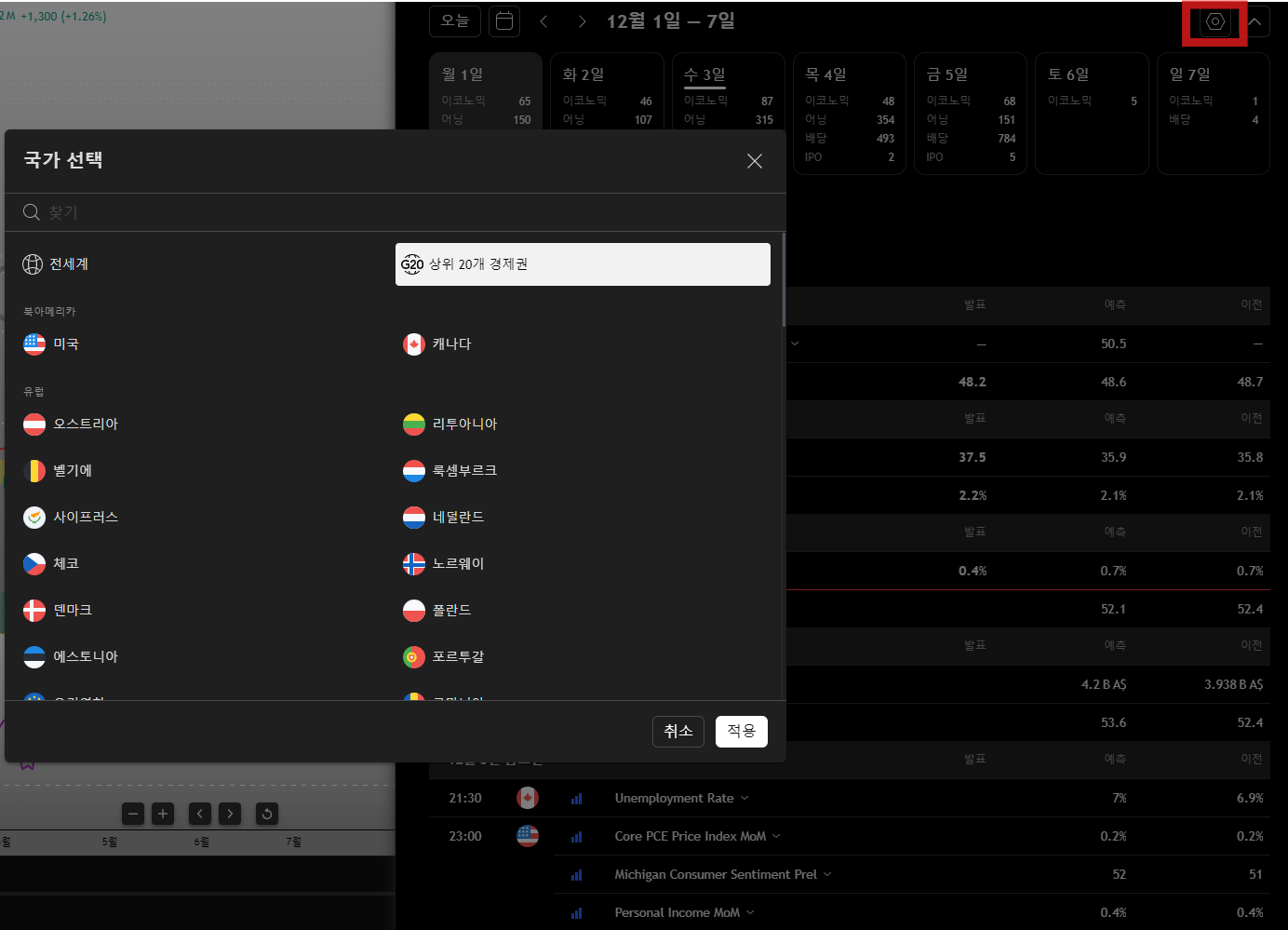
우측 상단의 설정 아이콘을 통해 국가도 설정하실 수 있습니다.
그 다음 아이콘, 커뮤니티입니다.
이곳에서는 사용자들이 올린 다양한 아이디어들을 확인하실 수 있습니다.
앞서 언급했듯이 저는 다른 사람들의 의견만 믿고 투자하는 것은 전혀 바람직하지 않다고 생각합니다.
만약 그렇게 하신다면 책임은 오직 본인에게만 있습니다.
하지만 다른 사람들이 올린 아이디어들을 통해 사람들이 현재 전반적으로 어떤 생각을 하고 있는지, 어떤 방식으로 분석하고 있는지를 보고 본인의 투자 시각을 넓히는 데에는 도움을 줄 수 있다고 생각합니다. 중요한 것은 결국 '남의 것이 아닌 나의 사고방식으로 분석하고 투자 결정을 내리는 것'입니다.
아이디어에 달린 댓글들을 보면, 예상한대로 주가가 움직이면 아무도 반응을 안하는데, 반대로 움직이기만 하면 온갖 조롱과 비방섞인 댓글들이 달리는 현실이 참 안타깝습니다. 왜 그렇게까지 욕하고 발끈하는 걸까요? 그 사람의 주장을 믿었기 때문이겠죠. 어떤 분들은 실제로 투자까지 하셨던 것 같습니다. 남의 말만 믿고 달리는 투자생활, 매우 위험합니다.

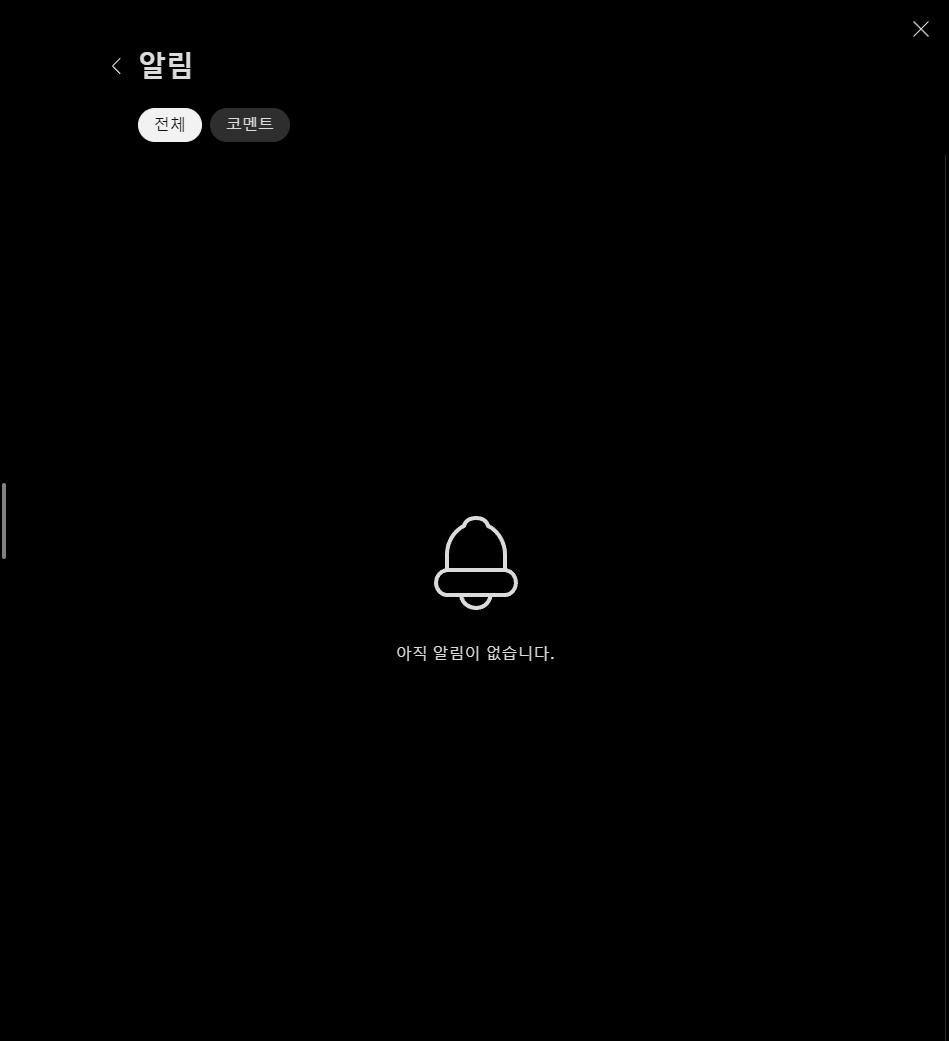
마지막으로 보이는 벨 아이콘, 알림입니다.
트레이딩뷰 공지, 사람들이 내 아이디어에 누른 좋아요, 댓글 등이 올라옵니다.
추가로, 제가 위에 소개해드린 아이콘들은 기본으로 제공되는 것들이며
아래에 표시된 아이콘을 누르시면 다른 기능들도 추가하실 수 있습니다.

이 참에 저도 이렇게 필요 없는 것들은 빼고 재정리해보았습니다.
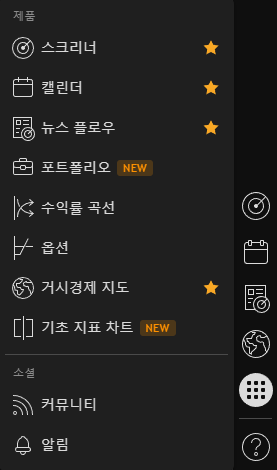
위에 보이는 다른 옵션들까지 다루기엔 글이 너무 길어질 거 같아 하나하나 직접 사용해주시면 좋겠습니다.
이상으로 트레이딩뷰 차트 우측 패널에 있는 기능들에 대해 알아보았습니다.
본 글이 트레이딩뷰 사용법 숙지에 조금이나마 도움이 되셨기를 바라며 저는 다음 글로 또 찾아뵙겠습니다.
긴 글 읽어주셔서 감사합니다.
'TradingView 트레이딩뷰 사용법' 카테고리의 다른 글
| TradingView 트레이딩뷰 차트에 선 그리는 법 (0) | 2025.12.08 |
|---|---|
| TradingView 트레이딩뷰 지표에 알림 추가하는 법 - RSI 상향 돌파 & MACD 골든크로스 알림 설정하기 (0) | 2025.12.03 |
| TradingView 트레이딩뷰 차트 사용법4 - 취향대로 차트 설정하기 (1) | 2025.11.26 |
| Black Friday 세일 기념 TradingView 트레이딩뷰 구독 플랜 비교 (0) | 2025.11.24 |
| TradingView 트레이딩뷰 차트 사용법3 - 리플레이 기능 활용하기 (0) | 2025.11.20 |